KI-Bildbearbeitungsprogramm für Dateiformate und Bildgröße von JPG bis WebP
Das beste Foto nützt wenig, wenn Format und Größe nicht zum Verwendungszweck passen.
Dateien für die Webseite sollen klein sein, Dateien fürs Fotobuch groß, und ein Freisteller braucht einen durchsichtigen Hintergrund. Das KI-Bildbearbeitungsprogramm speichert in mehreren Formaten und ändert die Größe in Pixeln. Dieser Artikel erklärt, welches Format wozu passt, wie Sie Breite und Höhe wählen und welche Einstellungen Qualität und Dateigröße bestimmen.
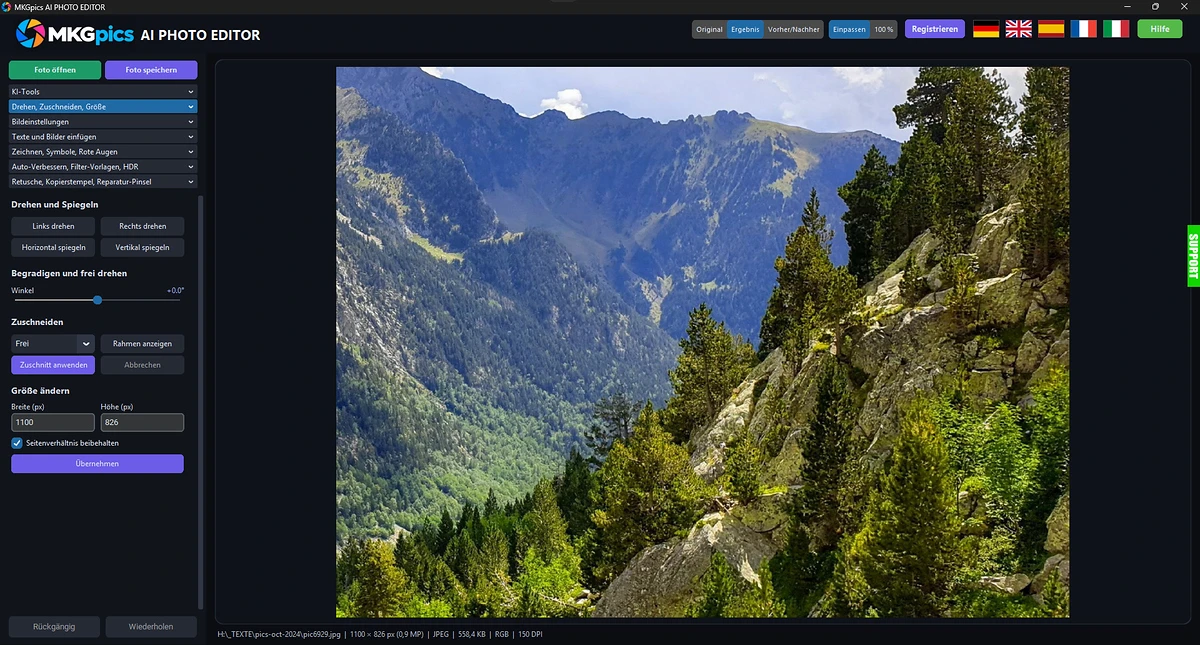
Abbild zum KI-Bildbearbeitungsprogramm mit der Gruppe Drehen, Zuschneiden, Größe
Dateiformate im KI-Bildbearbeitungsprogramm im Überblick
Gespeichert wird als PNG, JPG, WebP, TIFF oder PDF. Bei JPG und WebP stellen Sie die Qualität selbst ein. Die Tabelle zeigt, wofür sich die Formate eignen.
| Format | Stärke | Typischer Einsatz |
|---|---|---|
| JPG | Kleine Dateien, verlustbehaftet, Qualität wählbar | Versand, Fotodienst, Social Media |
| PNG | Verlustfrei, mit durchsichtigem Hintergrund möglich | Freisteller, Grafiken, Zwischenstände |
| WebP | Kleine Dateien bei guter Qualität, Qualität wählbar | Webseiten und Blogs |
| TIFF | Verlustfrei, sehr große Dateien | Archiv und Druckvorstufe |
| Seitenformat mit festem Layout | Weitergabe und Ausdruck |
Das Original wird nie überschrieben. Jedes Ergebnis landet als neue Datei, sodass Sie dieselbe Aufnahme für mehrere Zwecke in verschiedenen Formaten ablegen können. Speichern Sie JPG-Dateien nicht mehrfach hintereinander, denn bei jedem Speichern geht ein wenig Qualität verloren. Bei Fotos mit sichtbaren Strukturen wie Laub oder Fels lohnt sich ein Qualitätswert, der Details nicht glättet, bei flachen Motiven genügt weniger. Arbeiten Sie bei Zwischenständen besser mit PNG und speichern Sie das JPG erst am Ende.
Bildgröße im KI-Bildbearbeitungsprogramm ändern
Der Screenshot zeigt die Gruppe Drehen, Zuschneiden, Größe an einem Foto von Bergen. Im Bereich „Größe ändern“ tragen Sie Breite und Höhe in Pixeln ein. Ist „Seitenverhältnis beibehalten“ aktiv, rechnet das KI-Fotobearbeitungsprogramm die andere Seite selbst aus, und das Bild wird nicht verzerrt. „Übernehmen“ bestätigt die Größe. Das Beispielfoto misst 1100 × 826 Pixel, steht in der Statuszeile mit 150 DPI und reicht für einen Druck von etwa 9 × 7 Zentimetern mit 300 dpi.
Passende Pixelmaße im KI-Bildbearbeitungsprogramm wählen
| Verwendung | Richtwert für die Pixelbreite |
|---|---|
| E-Mail und Messenger | 1200 bis 1600 Pixel |
| Bild auf einer Webseite | Breite des Inhaltsbereichs, meist 800 bis 1200 Pixel |
| Abzug 10 × 15 Zentimeter bei 300 dpi | 1181 × 1772 Pixel |
| Ausdruck A4 bei 300 dpi | 2480 × 3508 Pixel |
Verkleinern ist unkritisch, denn überzählige Pixel entfallen. Vergrößern ist schwieriger: Beim einfachen Hochrechnen entstehen keine neuen Details, das Bild wird weich. Dafür gibt es das KI-Tool zum Hochskalieren, das Breite und Höhe verdoppelt oder vervierfacht und feine Strukturen ergänzt. Fotodienste nennen oft eine Mindestauflösung pro Format. Ist Ihr Foto kleiner, hilft zuerst das Hochskalieren und danach die Anpassung auf das Zielmaß.
Drehen, Spiegeln und Zuschneiden im KI-Bildbearbeitungsprogramm vor dem Speichern
Oben in der Gruppe drehen Sie das Foto nach links oder rechts und spiegeln es horizontal oder vertikal. Unter „Begradigen und frei drehen“ stellen Sie mit dem Regler Winkel schiefe Horizonte gerade. Beim Zuschneiden wählen Sie das Seitenverhältnis, hier steht „Frei“, lassen den Rahmen anzeigen und bestätigen mit „Zuschnitt anwenden“ oder brechen ab.
Schneiden Sie zuerst zu und ändern Sie erst danach die Größe, denn jede Größenänderung vor dem Zuschnitt rechnet Pixel um, die später ohnehin wegfallen. Bei einem Foto wie der Berglandschaft hilft ein Ausschnitt auf Felswand und Tal, damit das Hauptmotiv größer erscheint. Prüfen Sie das gewünschte Seitenverhältnis vorher, denn ein Abzug im Format 10 × 15 Zentimeter hat ein anderes Verhältnis als ein Bild im Format 4:3, und der Dienst schneidet sonst selbst an den Rändern ab.
Qualität und Metadaten beim Speichern im KI-Bildbearbeitungsprogramm
Bei JPG und WebP bestimmt der Qualitätsregler das Verhältnis von Dateigröße und Detailtreue. Für Webseiten genügt oft eine mittlere bis hohe Qualität, für Fotobuch und Fotodienst wählen Sie hoch. Prüfen Sie das Ergebnis vor dem Hochladen bei 100 Prozent, besonders bei feinen Strukturen wie dem Laub im Beispielfoto. Die EXIF-Daten, etwa Aufnahmedatum und Kamera, lassen sich beim Speichern optional behalten. Für Bilder, die Sie veröffentlichen, kann es sinnvoll sein, sie wegzulassen, denn sie können auch den Aufnahmeort enthalten.
Hilfreich ist eine feste Namensregel mit Zusatz, etwa „berge_web“ für die kleine Fassung und „berge_druck“ für die große. So verwechseln Sie die Versionen nicht, und das Original bleibt unverändert im Ordner.
Fragen zu Dateiformaten im KI-Bildbearbeitungsprogramm
Welches Dateiformat ist im KI-Bildbearbeitungsprogramm für Fotos am besten?
Für Versand und Fotodienst eignet sich JPG, für Webseiten WebP oder JPG, für Freisteller mit durchsichtigem Hintergrund PNG. TIFF passt für das Archiv, PDF für die Weitergabe als Dokument.
Wie ändere ich im KI-Bildbearbeitungsprogramm die Bildgröße ohne Verzerrung?
Öffnen Sie die Gruppe Drehen, Zuschneiden, Größe, lassen Sie „Seitenverhältnis beibehalten“ aktiv und tragen Sie Breite oder Höhe in Pixeln ein. Die andere Seite berechnet sich selbst. Mit „Übernehmen“ bestätigen Sie.
Was ist im KI-Bildbearbeitungsprogramm der Unterschied zwischen Größe ändern und Hochskalieren?
Beim Größe ändern werden die vorhandenen Pixel umgerechnet. Das KI-Tool zum Hochskalieren verdoppelt oder vervierfacht Breite und Höhe und ergänzt feine Details, das Ergebnis bleibt aber eine Annahme der KI.
Behalten Fotos im KI-Bildbearbeitungsprogramm ihre EXIF-Daten?
Das lässt sich beim Speichern optional einstellen. Für Bilder, die Sie veröffentlichen, kann es besser sein, die Daten wegzulassen, weil sie unter Umständen den Aufnahmeort enthalten.